扇贝单词-背单词业务
图1
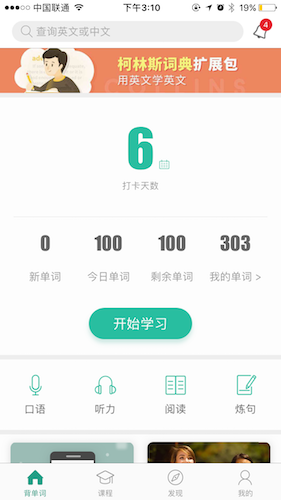
- 显示用户已打开天数,今日要完成的剩余单词数和历史已背单词数。
- 点击打卡天数上方的记事本样式的按钮进入打卡日历页面图2。
- 点击我的单词旁边的>样式的按钮进入学习进度页面图3。
- 点击开始学习按钮进入背单词界面图4。
图2
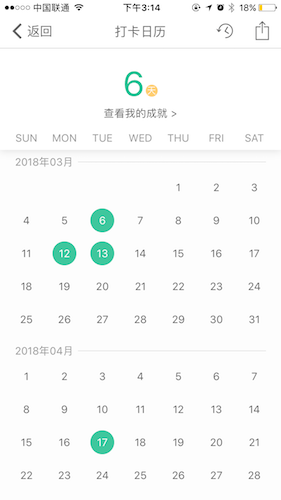
- 绿色圈表示当天有完成背单词任务,白色圈表示没有完成。
- 点击左上角“返回”回到图1。
图3
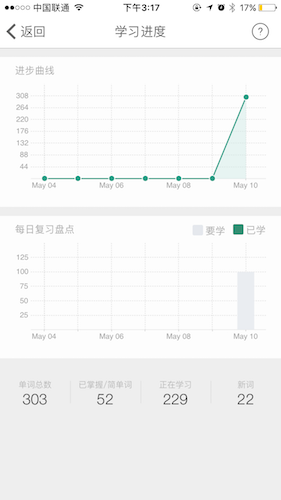
- 以图表形式展示用户背单词以来的进步情况和今天的任务情况。
- 底部显示用户的单词中的构成情况,由已掌握、正在学习、新词组成用户的单词库。
- 点击左上角“返回”回到图1。
图4
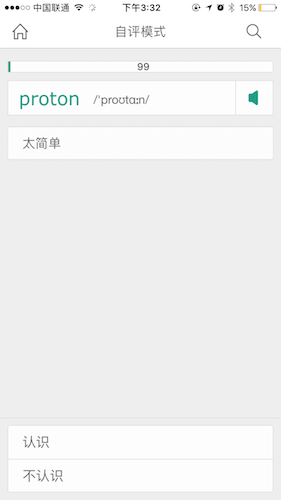
- 顶部数字代表还剩下多少个需要背的单词
- “proton”表示当前需要掌握的词
- 用户点击单词栏最右边的扩音器图标听取单词发音
- 用户点击“认识”,跳转到该单词的详情页图5
- 用户点击“太简单”,进入太简单页面图6
- 用户点击“不认识”,保留在本页面,但页面显示的内容中增加了例句提示,
-
如下图
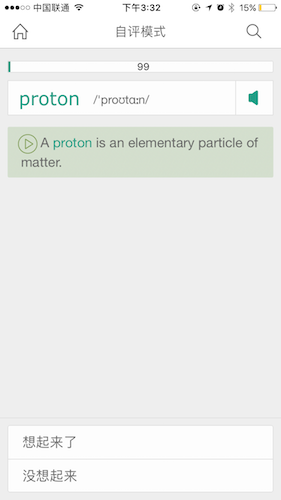
在图中底部出现选项“想起来了”和“没想起来”。点击“想起来了”跳转到单词的详情页图5,点击“没想起来”,保留在本页面,但页面显示的内容增加了单词的英文解释
-
如下图
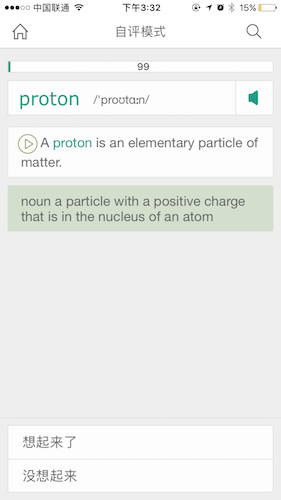
在下方的两个按钮保留了下来,此时点击“想去来了”跳转到单词的详情页图5,点击“没想起来”,保留在本页面,但页面显示的内容增加了单词的中文解释
-
如下图
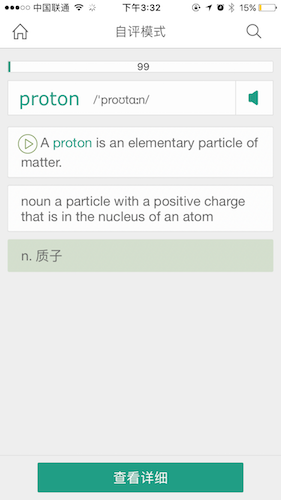
此时页面下方只剩下按钮“查看详细”,点击它跳转到单词的详情页图5。
-
图5
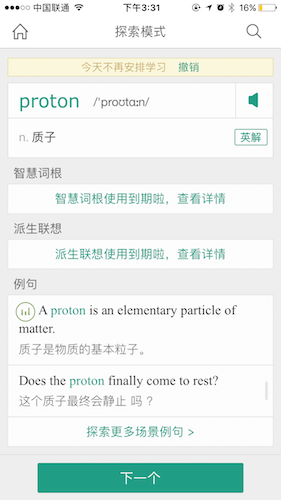
- 用户点击单词栏最右边的扩音器图标听取单词发音
- 点击“下一个”按钮跳转到下个单词图7
图6
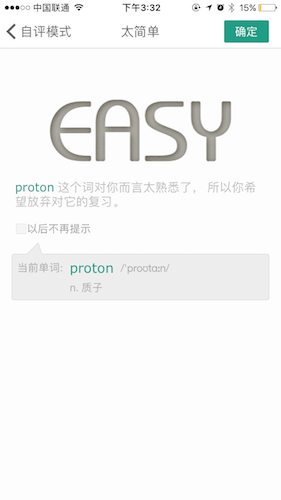
- 系统提示用户单词足够简单的话,以后的单词复习中不回出现该词。
- 用户点击左上角“<”按钮选择不放弃该单词的复习,返回到图4重新选择对该单词的掌握程度。
- 用户点击右上角“确认”按钮选择不再复习该词,并跳转到新单词图7
图7
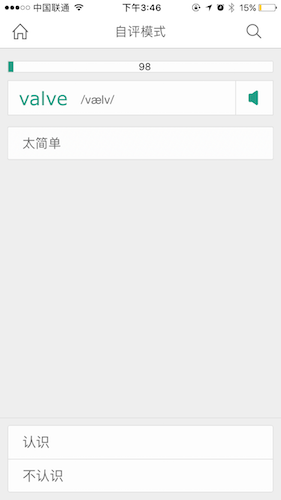
通过重复以上背每个单词的过程,每完成7个为一组,当每一组要完成时,点击图5单词详情页面中的“下一个”或图6太简单页面中的“确认”时,不跳转到下一个单词的页面,跳转到单词小结页面,如图8
图8
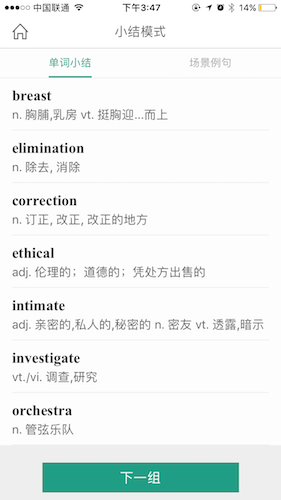
通过重复以上背每个单词的过程,每完成7个为一组,当每一组要完成时,点击图5单词详情页面中的“下一个”或图6太简单页面中的“确认”时,不跳转到下一个单词的页面,跳转到单词小结页面,如图8
- 页面显示刚才背完的一组单词
- 点击场景例句显示该组中每个单词的例句,如图9
- 点击下一组跳到下一个新单词,如图4或图7
图9
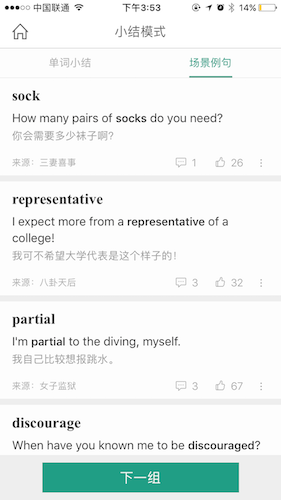
- 页面显示刚才背完的一组单词的例句
- 点击单词小结显示该组中每个单词,如图8
- 点击下一组跳到下一个新单词,如图4或图7
重复以上背每组单词的过程,直到所有单词背完时,在小结模式中点击“下一组”将不会出现新单词,而是出现提示完成的界面,如图10
图10
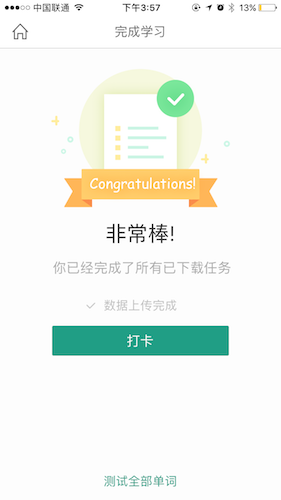
- 提示用户完成任务
- 用户点击“打开”按钮进行打卡,显示打卡完成页面,如图11
图11
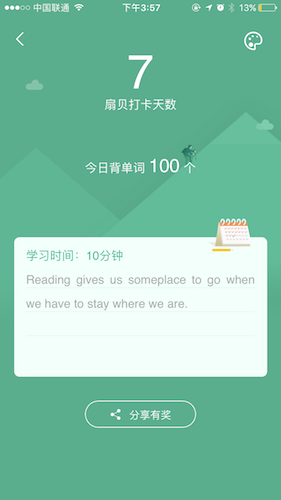
- 显示用户总共打卡天数和今天背的单词总数
- 分享到社交网络